
Bild-zu-Video-KI, die deine Fotos zum Leben erweckt
Lade ein einzelnes Bild hoch, beschreibe die Bewegung per Prompt und verwandle ein Foto, Produktbild oder eine Illustration in ein kurzes KI-Video.
Bild hochladen
oder hierher ziehen
Bewegungsidee ausprobieren
Beschreibe eine konkrete Bewegung und die gewünschte Kamerafahrt.
Zugriff wird geprüft
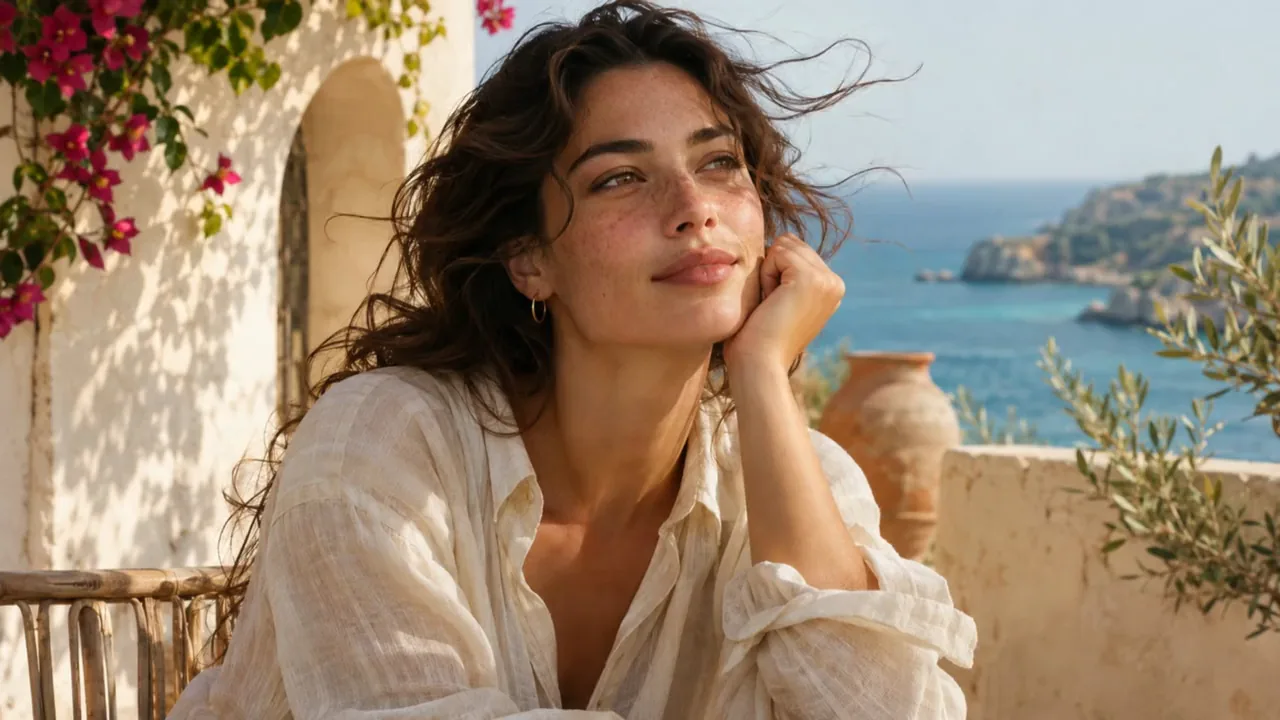
Jedes Bild hat eine nächste Szene.
Nutze Bild-zu-Video-KI, um Alltagsfotos, Produktbilder und kreative Welten mit gezielter Bewegung zu animieren.
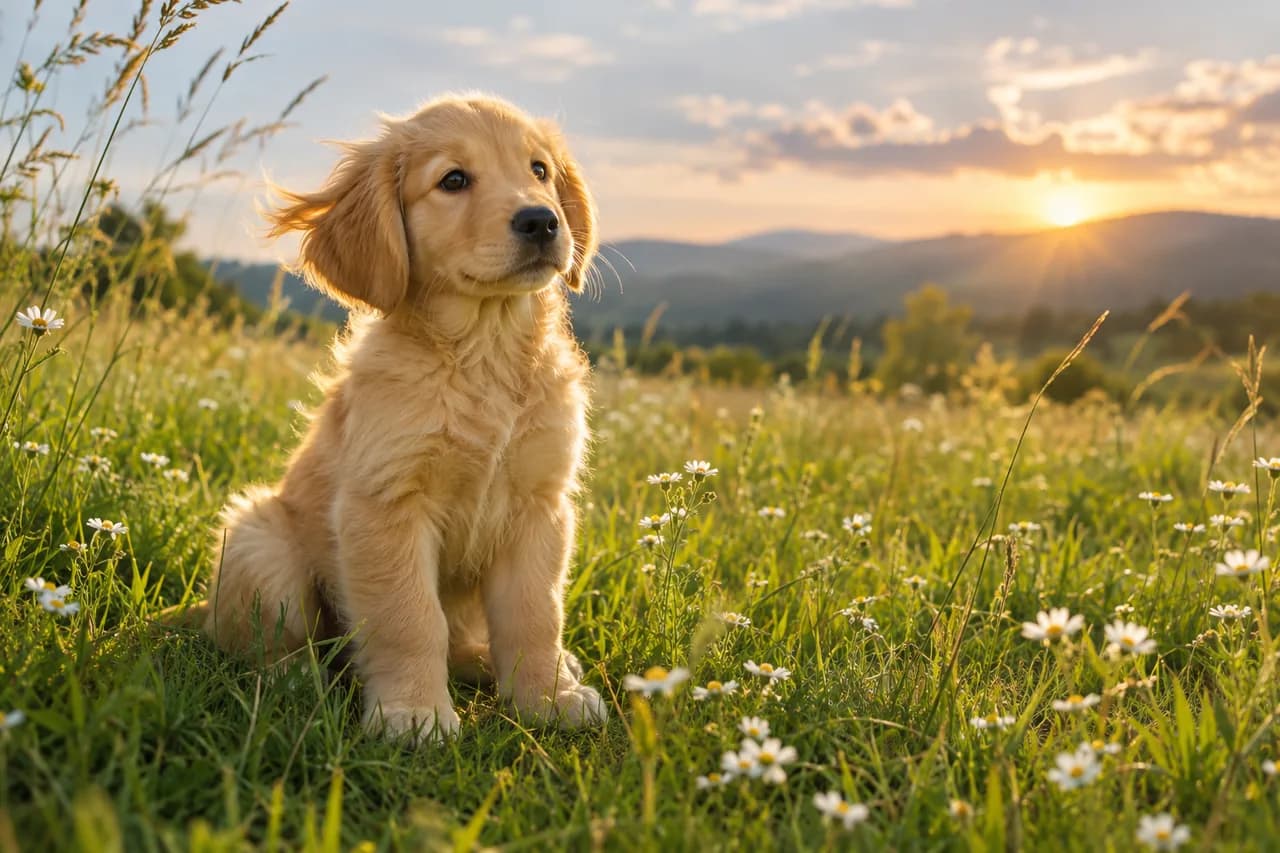
Schenke einem Foto seinen nächsten Moment
Ein kurzer Blick, eine leichte Brise, ein sanftes Neigen des Kopfes. Wenn du Fotos mit KI animieren möchtest, beginnst du einfach mit einer Aufnahme, die du bereits liebst, und beschreibst, was als Nächstes passiert. Die Bild-zu-Video-KI nutzt dein einzelnes Foto als visuellen Ausgangspunkt, sodass Motiv, Bildaufbau und Stimmung erhalten bleiben.
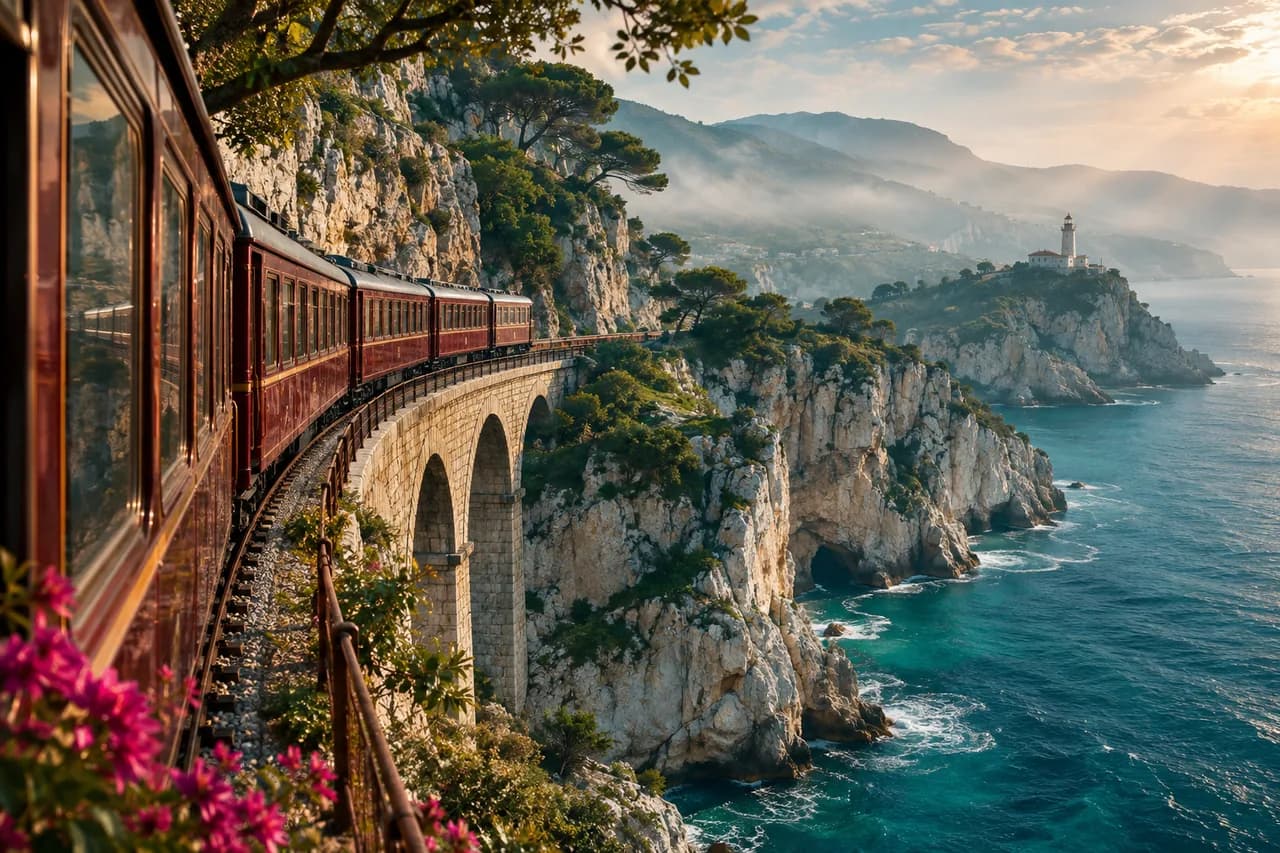
Mach die Kamera zum Teil der Geschichte
Gib einer Szene eine langsame Kamerafahrt nach vorn, folge einem bewegten Motiv oder lass den Hintergrund bei ruhiger Kamera lebendig werden. Ein kurzer Bewegungs-Prompt beschreibt Ablauf und Stimmung der Aufnahme. Mit gezielten, kleinen Anweisungen kannst du verschiedene Varianten testen und genau das passende KI-Video aus einem Bild erstellen.

Setze deine Produktfotos dynamisch in Szene
Dein nächster Launch-Clip kann direkt mit einem vorhandenen Produktfoto starten. Wandle dein Produktbild mit Foto-zu-Video-KI in eine sanfte Enthüllung, ein wechselndes Lichtspiel oder eine ruhige Fahrt auf ein Detail um. So entsteht aus demselben Ausgangsbild bewegtes Material für Onlineshop, Kampagnen-Teaser oder Anzeigenkonzepte.
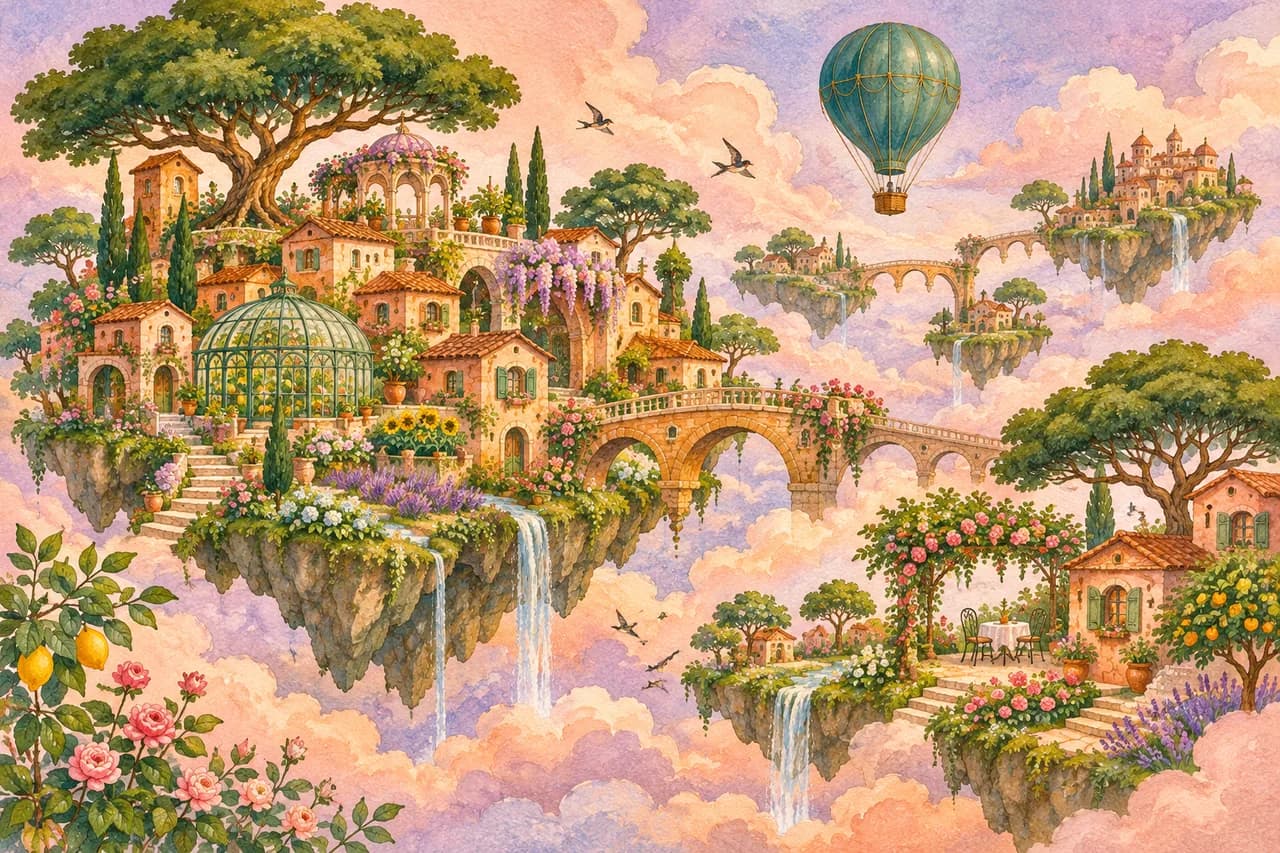
Bringe Illustrationen & KI-Kunst in Bewegung
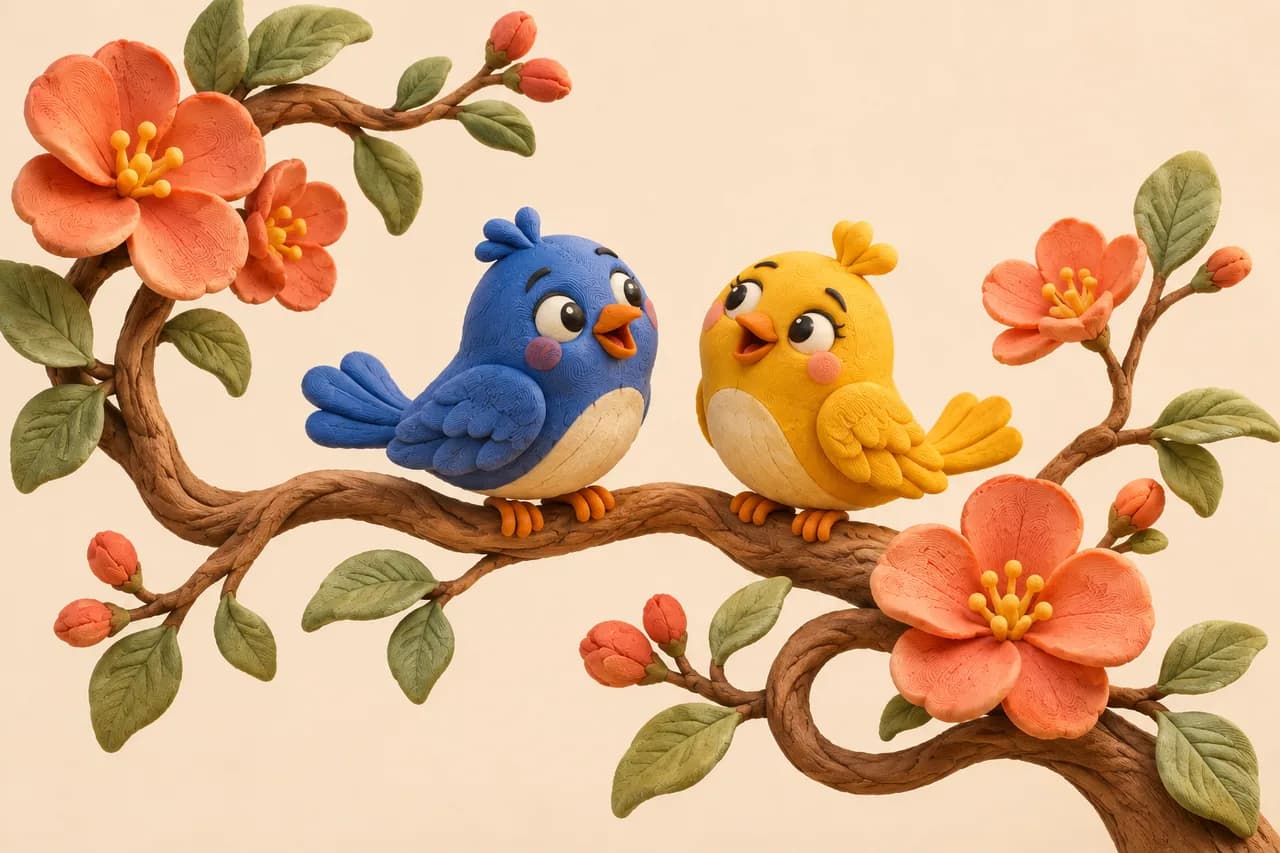
Lass Wolken über einen gemalten Himmel ziehen, gib einer Figur aus Knete eine dezente Geste oder verleihe einer Konzeptszene spürbare Tiefe. Mit Bild-zu-Video-KI kannst du Illustrationen und KI-Kunst animieren, ohne den ursprünglichen Stil zu verlieren – ideal für Portfolios, Pitches und die frühe Story-Entwicklung.
Plane Format und Modell vor dem Start
Erstelle ein 9:16-Hochformat für Reels und Stories oder ein Querformat für Präsentationen. Je nach Idee wechselst du zwischen Modellen wie Kling 3.0, Veo 3.1, Seedance 2 oder Grok Imagine – Kling übernimmt das Seitenverhältnis deines hochgeladenen Bildes, während Veo eigene Formatoptionen bietet. Wähle Modell und Einstellungen, prüfe die Credits und generiere dein MP4-Video.
So funktioniert Bild-zu-Video-KI
Bild hochladen
Wähle ein klares Foto, Produktbild oder eine Illustration mit Raum für Bewegung.
Bewegung beschreiben
Formuliere deinen Prompt, wähle ein Videomodell und prüfe vorab die geschätzten Credits.
Generieren und prüfen
Erstelle deinen Clip, prüfe das Ergebnis in der Vorschau und lade dein bevorzugtes MP4-Video herunter.
Wenig Bewegung. Viele Möglichkeiten.
Teaser für Produktlaunches
Verwandle ein Katalog- oder Produktfoto in einen dynamischen Clip für Shop, Kollektion oder Kampagne.
Social-Media-Posts & Stories
Animiere Reisefotos, Haustiere, Porträts oder klare Erinnerungsfotos für Reels, TikTok und Stories.
Portfolios für Illustrationen & KI-Kunst
Verleihe Illustrationen, Charakterdesigns oder KI-Kunst einen ausdrucksstarken Bewegungsmoment für dein Portfolio.
Storyboards & Pitch-Entwicklung
Erstelle aus einzelnen Storyboard-Bildern bewegte Konzeptreferenzen, um Kameraführung, Tempo und Stimmung im Team abzustimmen.
Von der Bildbearbeitung zum Video in einem Workflow
Ausgangsbild direkt vorbereiten
Retuschiere, verbessere oder erweitere dein Bild mit unseren KI-Bildtools und sende es per Klick zum Animieren weiter.
Das passende Videomodell wählen
Vergleiche unterstützte Modelle wie Kling 3.0, Veo 3.1, Seedance 2 oder Grok Imagine mit jeweils abgestimmten Einstellungen.
Credits vor dem Start im Blick
Sieh sofort, wie sich Modell, Dauer oder Auflösung auf die geschätzten Credits auswirken, bevor du generierst.
Häufige Fragen zur Bild-zu-Video-KI
Wie funktioniert Bild-zu-Video-KI?
Eine Bild-zu-Video-KI (auch Image-to-Video genannt) verwandelt ein einzelnes Foto oder eine Illustration anhand deines Bewegungs-Prompts in einen kurzen Videoclip. Anders als bei einer klassischen Foto-Diashow aus vielen Bildern oder bei sprechenden Fotos mit Lippensynchronisation berechnet das gewählte KI-Modell natürliche Motiv- und Kamerabewegungen direkt aus einem Ausgangsbild. Prüfe Details und Bewegung in der Vorschau, bevor du das Video herunterlädst.
Brauche ich ein Konto und Credits für die Videogenerierung?
Du kannst dein Ausgangsbild bereits vor der Anmeldung vorbereiten. Für die eigentliche Videogenerierung benötigst du ein angemeldetes Konto, einen bezahlten Zugang sowie genügend Credits. Bevor du startest, zeigt dir das Tool transparent die geschätzten Credits für deine gewählten Einstellungen an.
Welche Bilder kann ich hochladen?
Du kannst jeweils ein einzelnes Bild im Format JPG, PNG oder WebP mit bis zu 10 MB hochladen. Am besten eignet sich ein scharfes Motiv mit klarem Bildaufbau, für das du die nötigen Nutzungsrechte besitzt – ob aktuelles Foto, Produktbild, Illustration oder ein bereits klares älteres Foto.
Welche Videolänge, Auflösung, Modelle und Seitenverhältnisse stehen zur Auswahl?
Kling 3.0 unterstützt 3 bis 15 Sekunden in den Modi Standard, Professional und 4K und übernimmt das Seitenverhältnis deines hochgeladenen Bildes. Weitere unterstützte Modelle wie Veo 3.1, Seedance 2 oder Grok Imagine bieten je nach Modell und Modus eigene Optionen für Dauer, Auflösung und Format wie 9:16 oder 16:9. Die jeweils verfügbaren Einstellungen siehst du direkt in den Modell-Optionen.
Wie lange dauert es, ein Bild in ein Video umzuwandeln?
Die Verarbeitungszeit hängt vom gewählten Modell, den Einstellungen wie Auflösung oder Dauer sowie der aktuellen Auslastung beim Anbieter ab. Lass die Seite einfach geöffnet und verfolge den Fortschritt direkt im Vorschaubereich.
Wie schreibe ich einen guten Prompt für eine natürliche Foto-Animation?
Konzentriere dich auf eine kleine, klare Aktion und eine Kamerabewegung – zum Beispiel: „Der Welpe legt den Kopf schief, während die Kamera langsam näher fährt.“ Zu komplexe Szenenwechsel oder abrupte Verwandlungen können Details verzerren; verfeinere daher am besten immer eine Bewegung nach der anderen.
Kann ich Ton hinzufügen, und in welchem Format lade ich das Video herunter?
Bei Modellen wie Kling kannst du eine Ton-Option für passende Soundeffekte zuschalten. Gelungene Ergebnisse lassen sich direkt in der Vorschau prüfen und als MP4-Datei herunterladen. Das genaue Audioverhalten, die verfügbare Qualität sowie mögliche vom Modellanbieter angebrachte Markierungen hängen vom jeweils gewählten Modell und der Ausgabe ab.
Darf ich Produktbilder kommerziell nutzen, und bleiben meine Uploads privat?
Prüfe vor einer kommerziellen Nutzung bitte selbst, ob du alle Rechte am Ausgangsbild sowie an abgebildeten Marken und Personen besitzt. Mit einem bezahlten Zugang kannst du die private Generierung auswählen. Der Dienst und die angebundenen Modellanbieter verarbeiten hochgeladene Medien gemäß unseren Nutzungsbedingungen und der Datenschutzerklärung.
Lies unsere Nutzungsbedingungen und unsere Datenschutzerklärung für Details zu Inhaltsrechten und zur Datenverarbeitung.
Erwecke dein nächstes Bild zum Leben.
Ein starkes Ausgangsbild, eine klare Idee, eine feine Bewegung. Starte deine nächste Szene mit Bild-zu-Video-KI.
Bild animierenBereite dein Bild auf die nächste Szene vor
Bild mit KI bearbeiten
Verfeinere Stil, Licht oder Details deines Ausgangsbildes, bevor du Bewegung hinzufügst.
KI-Produktfoto-Editor
Bereite dein Produktbild sauber für dein nächstes Launch-Konzept vor.
Bild vergrößern
Vergrößere ein kleines Ausgangsbild für mehr Schärfe, bevor du es animierst.
Bild mit KI erweitern
Gib deiner Komposition mehr Raum, damit sie besser in ein neues Seitenverhältnis passt.