
Image en vidéo IA qui donne vie à vos photos
Importez une image, décrivez le mouvement par consigne et transformez une photo, un visuel produit ou une illustration en courte vidéo MP4.
Importer une image
ou glissez-déposez
Essayer une idée de mouvement
Décrivez une action claire et le mouvement de caméra voulu.
Vérification de l’accès
Chaque image a sa scène suivante.
Explorez notre outil d’image en vidéo IA pour animer une photo du quotidien, un visuel produit ou un univers illustré.

Donnez à une photo fixe son instant suivant
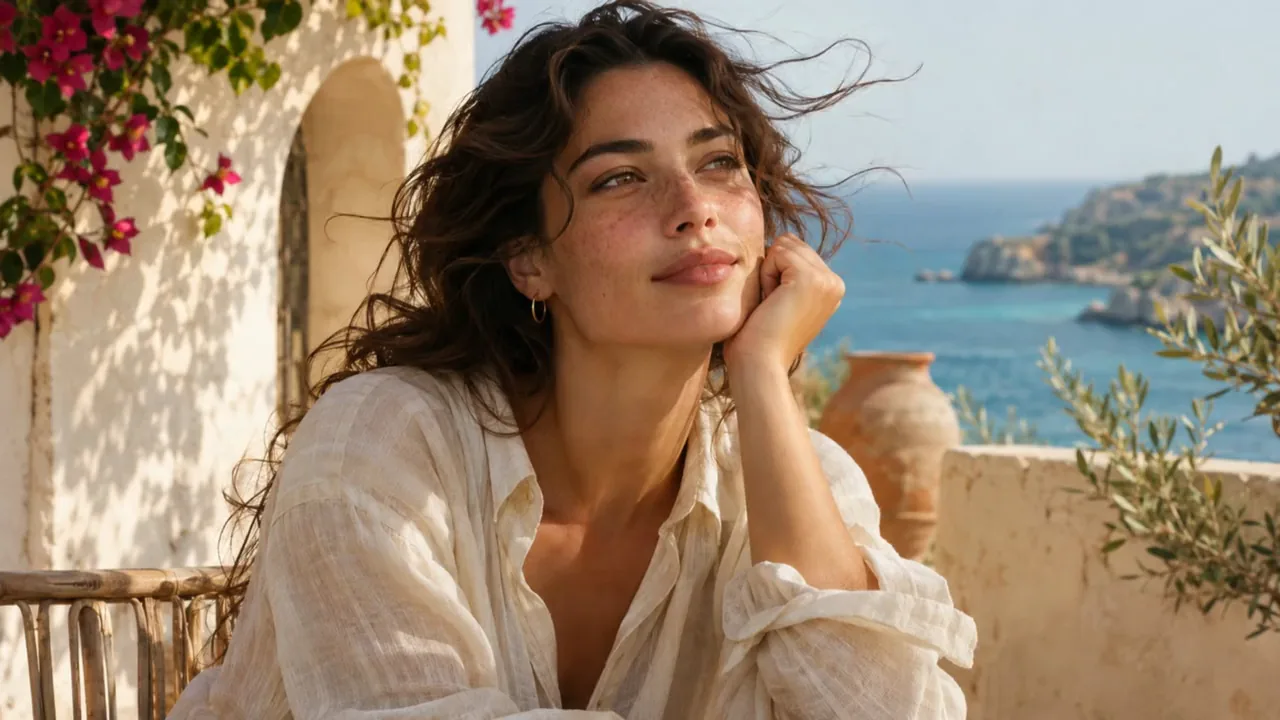
Un regard, une brise, un léger mouvement de tête. Partez d’une photo que vous aimez déjà et décrivez ce qui se passe ensuite. La génération photo en vidéo IA s’appuie sur votre cliché comme point de départ pour animer une photo avec l’IA tout en préservant le sujet, la composition et l’ambiance.
Faites du mouvement de caméra un élément du récit
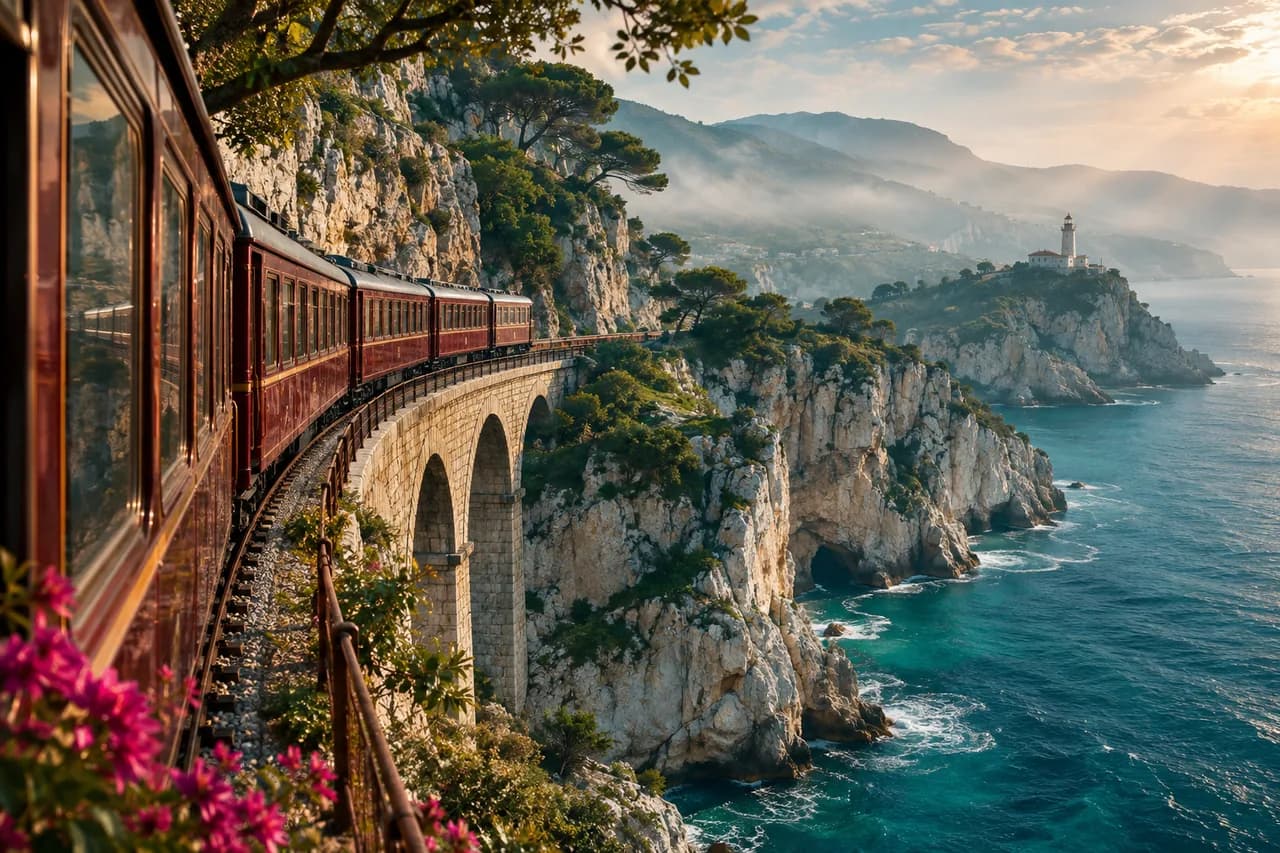
Ajoutez un travelling avant lent, suivez un sujet en mouvement ou laissez l’arrière-plan s’animer autour d’une caméra fixe. Une courte consigne d’image en vidéo IA suffit pour préciser l’action et l’atmosphère du plan. Des indications simples et ciblées vous aident à tester plusieurs pistes jusqu’à trouver le rythme voulu.

Mettez vos photos produit en mouvement
Votre prochain teaser de lancement peut partir d’une photo déjà prête dans votre bibliothèque. Utilisez la transformation photo produit en vidéo IA pour créer une révélation douce, un jeu de reflets ou une approche lente sur un détail. Obtenez rapidement un clip pour votre boutique en ligne, une campagne ou un concept publicitaire à partir de la même image.
Donnez du mouvement à vos univers illustrés
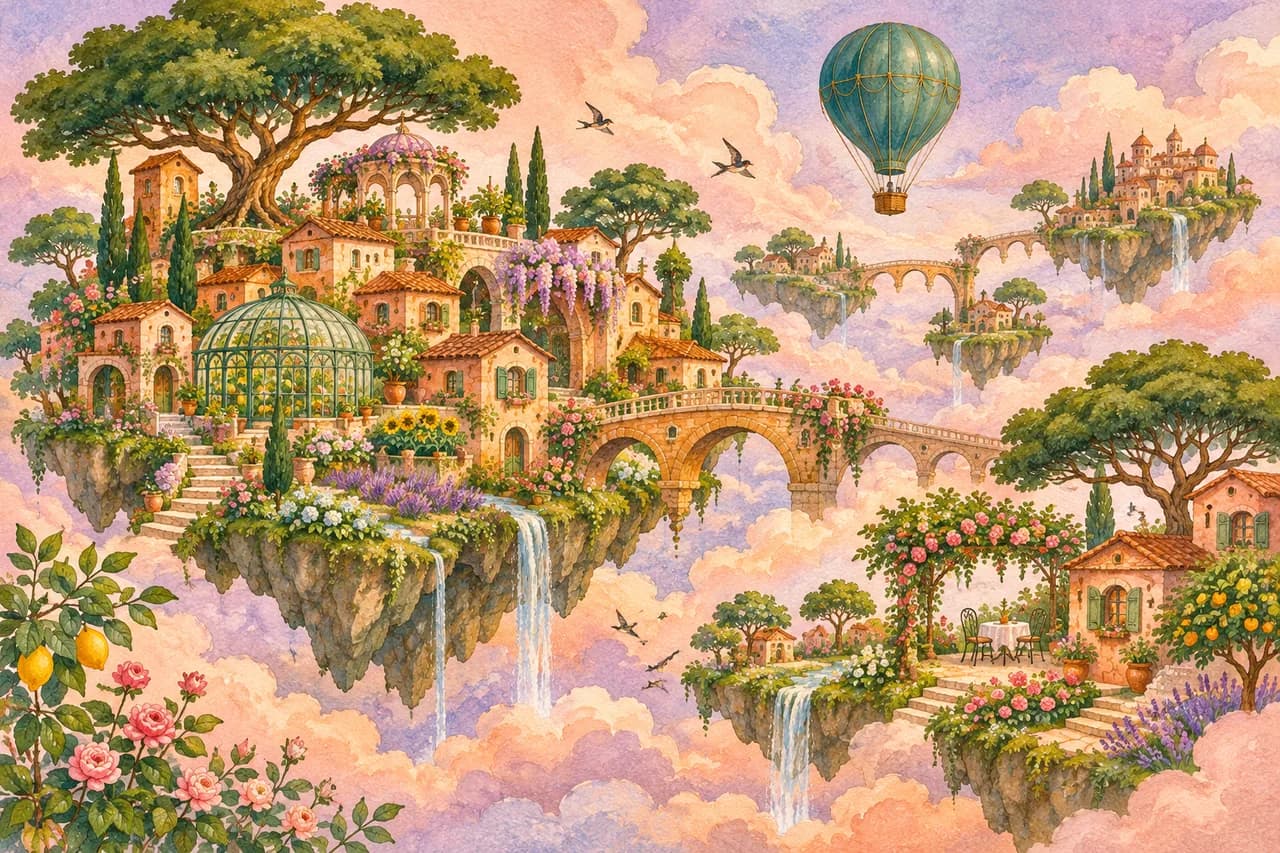
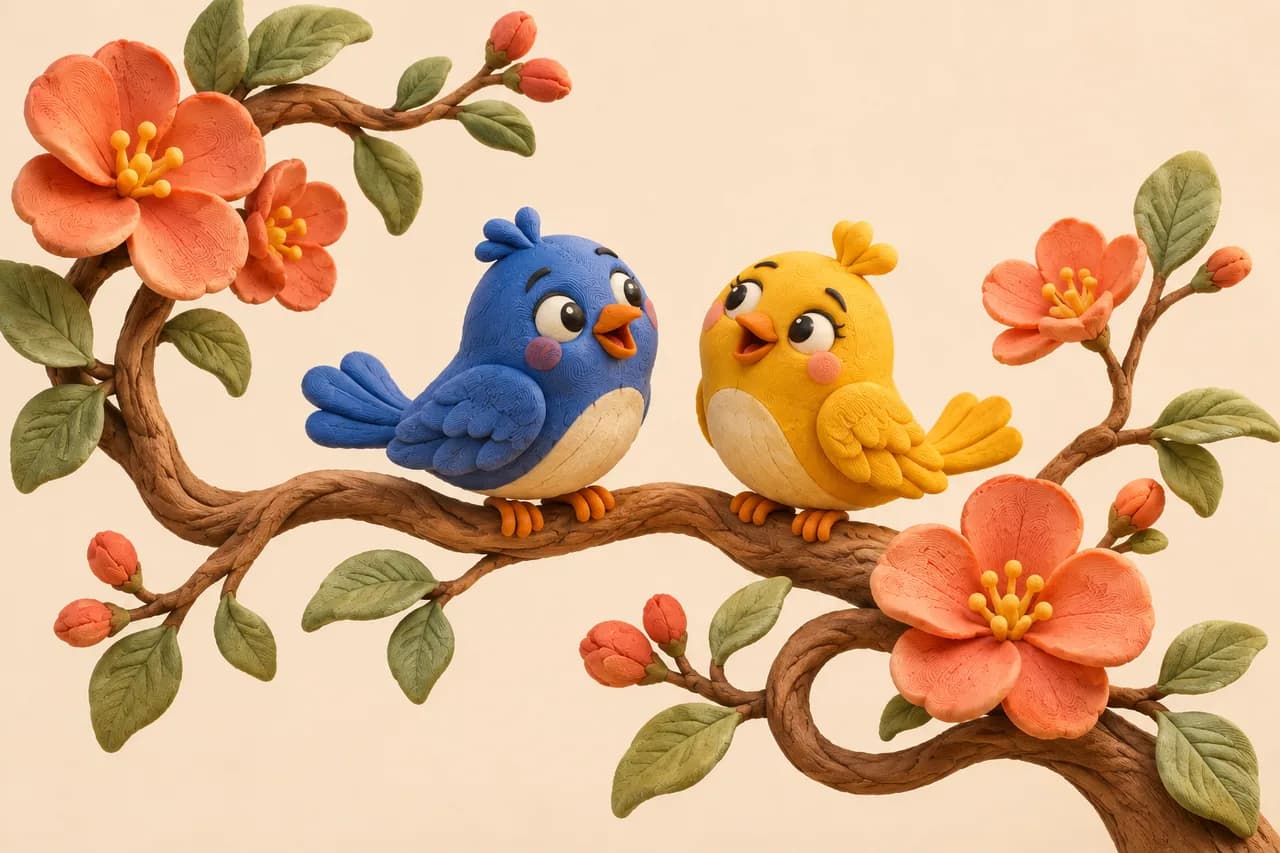
Faites dériver des nuages dans un ciel peint, ajoutez un geste subtil à un personnage en pâte à modeler ou donnez de la profondeur à une scène conceptuelle. L’image en vidéo IA permet aussi d’animer une illustration ou une création IA pour un portfolio, un pitch ou un storyboard, avec un mouvement fidèle au style visuel d’origine.
Adaptez le modèle et le format à chaque écran
Prévoyez un format vertical 9:16 pour une story ou un cadrage large pour une présentation. Kling 3.0 suit les proportions de l’image importée, tandis que d’autres modèles comme Veo 3.1, Seedance 2, Grok Imagine ou PixVerse v6 proposent leurs propres réglages de format, de durée, de résolution jusqu’en 4K et d’audio. Choisissez le moteur adapté, vérifiez les crédits estimés et générez votre vidéo.
Comment utiliser l’image en vidéo IA
Importez votre image
Choisissez une photo nette, un visuel produit ou une illustration offrant assez d’espace pour le mouvement.
Décrivez le mouvement
Rédigez votre consigne de mouvement, sélectionnez votre modèle vidéo et vérifiez l’estimation en crédits.
Générez et téléchargez
Lancez la génération, examinez le rendu et téléchargez votre vidéo MP4 préférée.
Un peu de mouvement, de nombreuses possibilités.
Teasers de lancement produit
Transformez une photo de catalogue en vidéo produit IA pour animer une collection, une boutique en ligne ou une campagne.
Publications sociales et stories
Animez des photos de voyage, d’animaux, des souvenirs ou d’anciennes photos en format vertical 9:16 pour Reels, TikTok et Stories.
Portfolios d’artistes
Donnez à une illustration, un concept art ou un personnage un instant expressif pour mettre votre portfolio en valeur.
Storyboards et présentations
Créez une référence visuelle animée pour discuter cadrage, rythme et ambiance avec votre équipe ou vos clients.
De la retouche photo à la vidéo dans un même espace
Préparez une meilleure image de départ
Nettoyez, améliorez, restaurez ou étendez votre visuel avec nos outils d’édition avant de l’envoyer en un clic vers la vidéo.
Choisissez le modèle adapté à votre idée
Basculez entre Kling 3.0, Veo 3.1, Gemini Omni Video, Seedance 2, Grok Imagine, PixVerse v6, MiniMax H3 ou LTX 2.5 avec des réglages ajustés à chaque moteur.
Consultez les crédits avant de générer
Comparez l’estimation en temps réel lorsque vous modifiez le modèle, la durée, la résolution ou l’audio avant d’utiliser vos crédits.
Questions fréquentes sur l’image en vidéo IA
Comment fonctionne le générateur d’image en vidéo IA ?
Importez une seule image et décrivez le mouvement souhaité à l’aide d’une consigne (prompt). La génération d’image en vidéo par IA (image-to-video) anime directement cette image fixe en un court clip MP4 — contrairement à un diaporama qui assemble plusieurs photos sur de la musique ou à la génération de vidéo uniquement à partir de texte. Vérifiez toujours les détails du sujet et la fluidité avant de télécharger ou de partager.
Faut-il se connecter et disposer d’un forfait payant pour générer une vidéo ?
Vous pouvez importer et préparer votre image avant de vous connecter. La génération de vidéo nécessite toutefois un compte connecté, un accès client payant et suffisamment de crédits. Le coût estimé s’affiche toujours avant que vous ne lanciez la création.
Quelles images puis-je importer ?
Vous pouvez importer une seule image au format JPG, PNG ou WebP, jusqu’à 10 Mo. Privilégiez un visuel net avec un sujet bien lisible que vous avez le droit d’utiliser. Si vous partez d’une photo ancienne abîmée, il est préférable de la restaurer avant de l’animer.
Quels modèles, durées, résolutions et formats sont disponibles ?
Kling 3.0 prend en charge des clips de 3 à 15 secondes en mode Standard, Professionnel ou 4K, en conservant les proportions de l’image importée. Selon le modèle choisi — comme Veo 3.1, Gemini Omni Video, Seedance 2, Grok Imagine, PixVerse v6, MiniMax H3 ou LTX 2.5 — les options de format (par exemple 9:16 ou paysage), de durée et de résolution varient. Consultez les réglages affichés pour voir les paramètres pris en charge.
Combien de temps faut-il pour générer une vidéo ?
Le temps de traitement dépend du modèle sélectionné, de la durée, de la résolution et de la file d’attente du fournisseur. Gardez la page ouverte et suivez l’avancement de votre tâche directement dans la zone d’aperçu.
Comment rédiger une consigne pour animer une photo de façon naturelle ?
Décrivez une seule action simple accompagnée d’un mouvement de caméra, par exemple : « Le chiot penche légèrement la tête tandis que la caméra s’approche doucement. » Les transformations trop complexes peuvent altérer les détails ; affinez plutôt un mouvement à la fois. Notez que cet outil se concentre sur l’animation visuelle et ne réalise pas de synchronisation labiale pour faire parler une photo.
Puis-je activer le son et dans quel format télécharger la vidéo ?
Certains modèles, dont Kling 3.0, proposent une option Audio pour activer ou désactiver les effets sonores. Vous pouvez prévisualiser chaque résultat réussi puis télécharger la vidéo au format MP4 depuis le panneau de résultat. Le comportement audio, la qualité disponible et les éventuels marquages appliqués par le fournisseur dépendent du modèle choisi et de la sortie.
Puis-je utiliser des photos produit à des fins commerciales et mes imports sont-ils privés ?
Vérifiez vos droits sur l’image source ainsi que les autorisations liées aux marques et aux personnes représentées avant tout usage commercial. Les clients payants peuvent activer la génération privée. Le service et ses fournisseurs traitent les médias importés conformément à nos Conditions d’utilisation et à notre Politique de confidentialité.
Consultez nos Conditions d’utilisation et notre Politique de confidentialité pour en savoir plus sur les droits de contenu et le traitement des médias.
Donnez vie à votre prochaine image.
Un cliché que vous aimez, une idée simple, un peu de mouvement. Lancez votre prochaine scène avec notre outil d’image en vidéo IA.
Animer votre imagePréparez votre image avant de l’animer
Image à image IA
Affinez le style ou le décor de votre image source avant d’y ajouter du mouvement.
Éditeur de photos produit IA
Préparez un visuel produit propre pour votre prochain concept de lancement.
Agrandir une image
Augmentez la netteté et la taille d’une petite image source avant de l’animer.
Extension d’image par IA
Donnez plus d’espace à votre composition pour l’adapter à un autre cadrage.